Rechercher de la documentation K
Vue de vol 3D
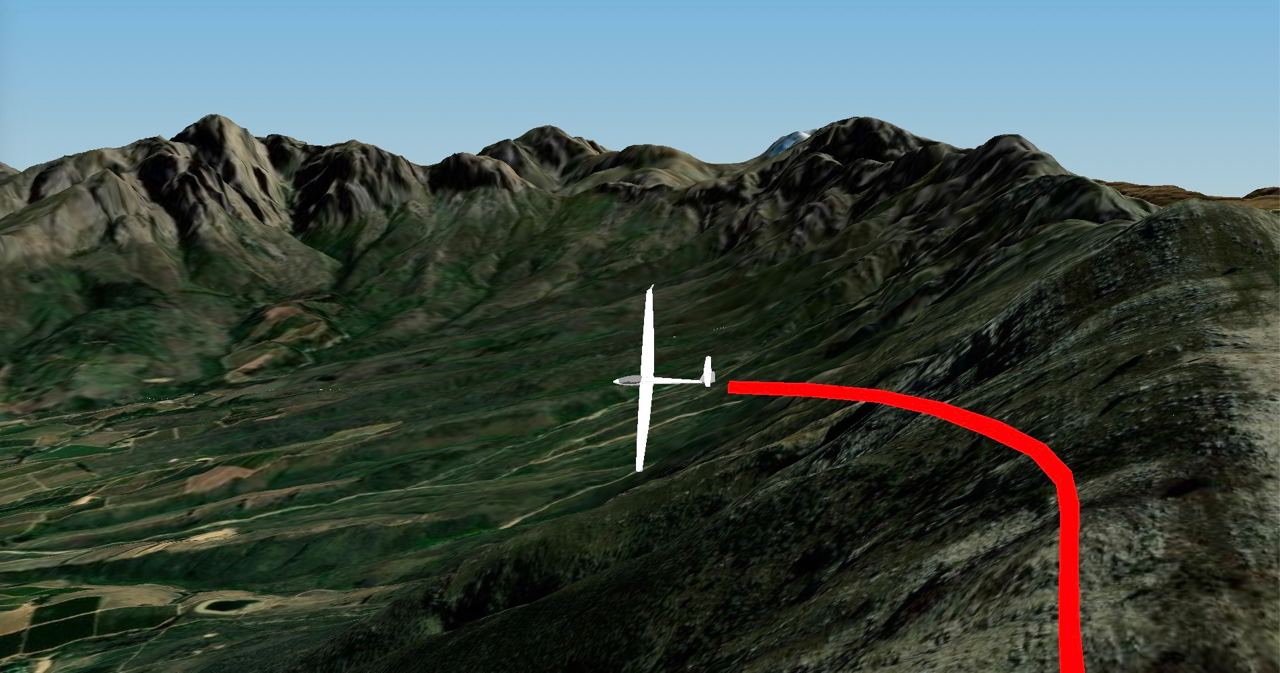
La Vue de vol 3D vous permet de suivre chaque vol en 3D sur une carte 3D.
Pour activer la 3D, cliquez sur le bouton 3D en bas à gauche de la carte sur la page du vol. Une fois activé, vous pouvez lancer la lecture pour vous détendre et profiter, et utiliser votre souris ou le toucher pour changer la vue. Le barogramme peut être utilisé pour sauter rapidement à un point du vol. La boussole en bas à droite indique votre direction de visée.
Commandes
Pour modifier la taille de la scène, utilisez votre molette de défilement, le défilement à deux doigts sur les pavés tactiles ou le pincement pour zoomer sur les écrans tactiles. Pour changer l'angle de vue, maintenez enfoncés les boutons gauche et droit de la souris tout en la déplaçant, déplacez deux doigts sur votre pavé tactile ou effectuez un mouvement de rotation ou d'inclinaison avec deux doigts sur les écrans tactiles. Cliquer sur la boussole en bas à droite réinitialise votre direction de visée vers le nord en haut.
Pour les constructeurs
Intégrer le modèle 3D de votre appareil dans WeGlide demande un certain travail. Voici la manière la plus rapide de le faire :
- Procurez-vous un modèle basse résolution de l'appareil. La résolution est importante pour conserver une taille de fichier suffisamment petite, afin d'assurer un chargement rapide sur WeGlide.
- Séparez la coque de la verrière, tout le reste peut être supprimé car c'est trop petit pour être visible et cela augmente la taille du fichier.
- Coloriez la coque en blanc brillant et la verrière dans une teinte légèrement plus foncée et réfléchissante/brillante ou transparente. Le modèle d'exemple. peut servir de référence.
- Ouvrez le fichier dans l'éditeur three.js pour vérifier votre résultat. Nous recommandons le format .gltf, mais les mêmes formats proposés comme options d'exportation sont pris en charge.
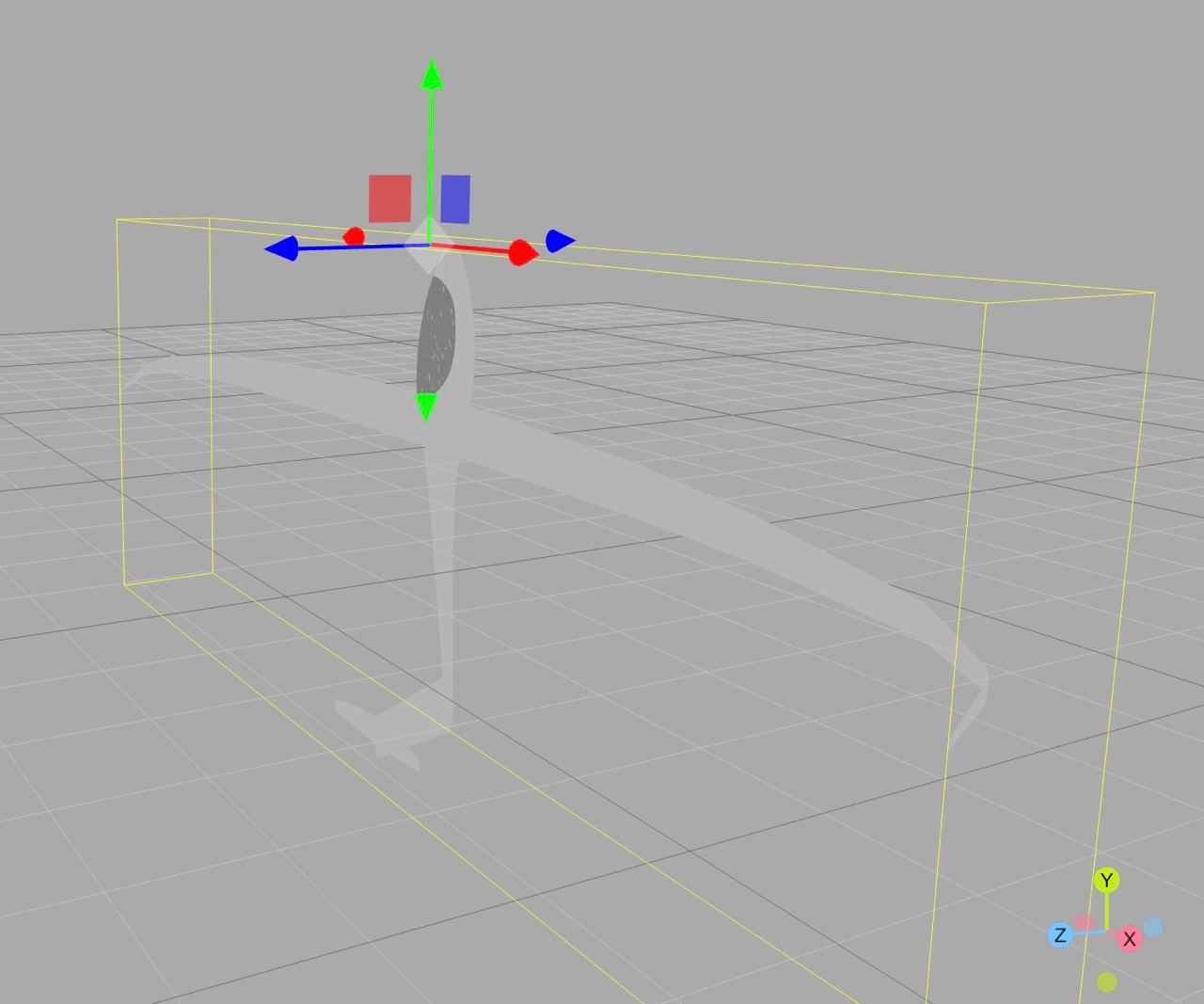
- Mettez à l'échelle et faites pivoter le modèle pour qu'il corresponde à la position du modèle d'exemple. Le résultat devrait ressembler au graphique ci-dessous.
- Cliquez sur "File --> Export Object" et envoyez le fichier .json à info@weglide.org. Le fichier .json doit faire au maximum 7 mégaoctets. Nous compresserons davantage le fichier et l'intégrerons dans WeGlide 3D. Merci beaucoup pour votre aide !